Personal Blog - Template
Imagem por: kiwanc
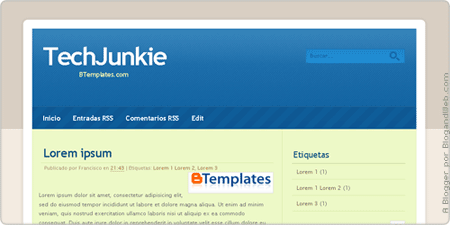
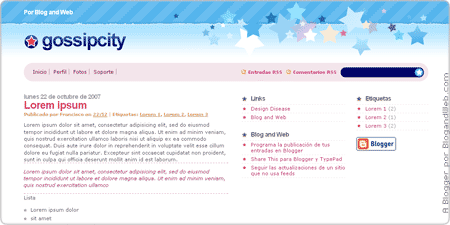
Este template é simples e muito bem organizado, recomendado para ser usado para um blog pessoal. Ele possui uma coluna à direita e mais 3 colunas na parte inferior.
O cabeçalho da imagem não vem com o modelo. Se quiser usar como cabeçalho, salve e depois carregue a imagem, na seção layout, e adicione um novo elemento "cabeçalho da página".
Atenção: Créditos no próprio template. Nunca retire os créditos.
=]
Como mostrar o código literal nas mensagens
29 de julho de 2008
Um amigo estava com uma dúvida. Toda vez que ele ia escrever uma nova mensagem, os códigos que ele digitava não apareciam quando era visualizado. Por quê isso acontece?
Simples, na barra inferior da janela onde você escreve a mensagem tem uma opção com o nome "Post Options". Ao clicar alí, irá expandir algumas opções de postagem, entre elas, a "Configuração de criação de mensagem".
Quando você escreve alguma mensagem e coloca códigos, se a opção "Interpretar HTML digitado" estiver assinalada, o códigos digitado será convertido, consequentemente, a linha de código que deveria aparecer na mensagem não poderá ser visualizada.
Para conseguir mostrar os códigos digitados na mensagem, marque a opção "Mostrar HTML literalmente". Feito isto, todo código que for digitado no corpo da mensagem irá aparecer quando visualizado.
=]
Códigos no rodapé da postagem
Para adicionar códigos ao rodapé das postagens, como por exemplo social bookmarks, links, artigos relacionados, entre outros, faça o seguinte.
Acesse a guia Layout, em seguida Editar HTML e clique em Expandir Modelo de Widget. Feito isto procure o trecho a seguir.
<p class='post-footer-line post-footer-line-3'/>
(Insira aqui o código que irá aparecer no rodapé das postagens)
</div>
Após ter inserido o código, visualize o blog para ver se o seu código aparece corretamente. Feito isso é só salvar.
=]
Retirando link - Assinar Postagens (Atom)
27 de julho de 2008
Para retirar o link Assinar: Postagens (Atom), que fica sob as postagens do blog faça o seguinte.
Vá no código do seu template e clique em Expandir Modelo de Widget, em seguida procure o código abaixo e apague a linha em destaque.
<!-- feed links -->
<b:include name='feedLinks'/>
</b:includable>
</b:widget>
</b:section>
</div>>
Visualize para ver se está tudo certo e depois salve.
=]
Vá no código do seu template e clique em Expandir Modelo de Widget, em seguida procure o código abaixo e apague a linha em destaque.
<!-- feed links -->
<b:include name='feedLinks'/>
</b:includable>
</b:widget>
</b:section>
</div>>
Visualize para ver se está tudo certo e depois salve.
=]
Assinar:
Postagens (Atom)